※ 생활팁 더보기 : https://usage.jinie.kr
생활_실용_정보
usage.jinie.kr
※ 활용팁 더보기 : https://tips.jinie.kr
생활팁 & 활용팁
tips.jinie.kr
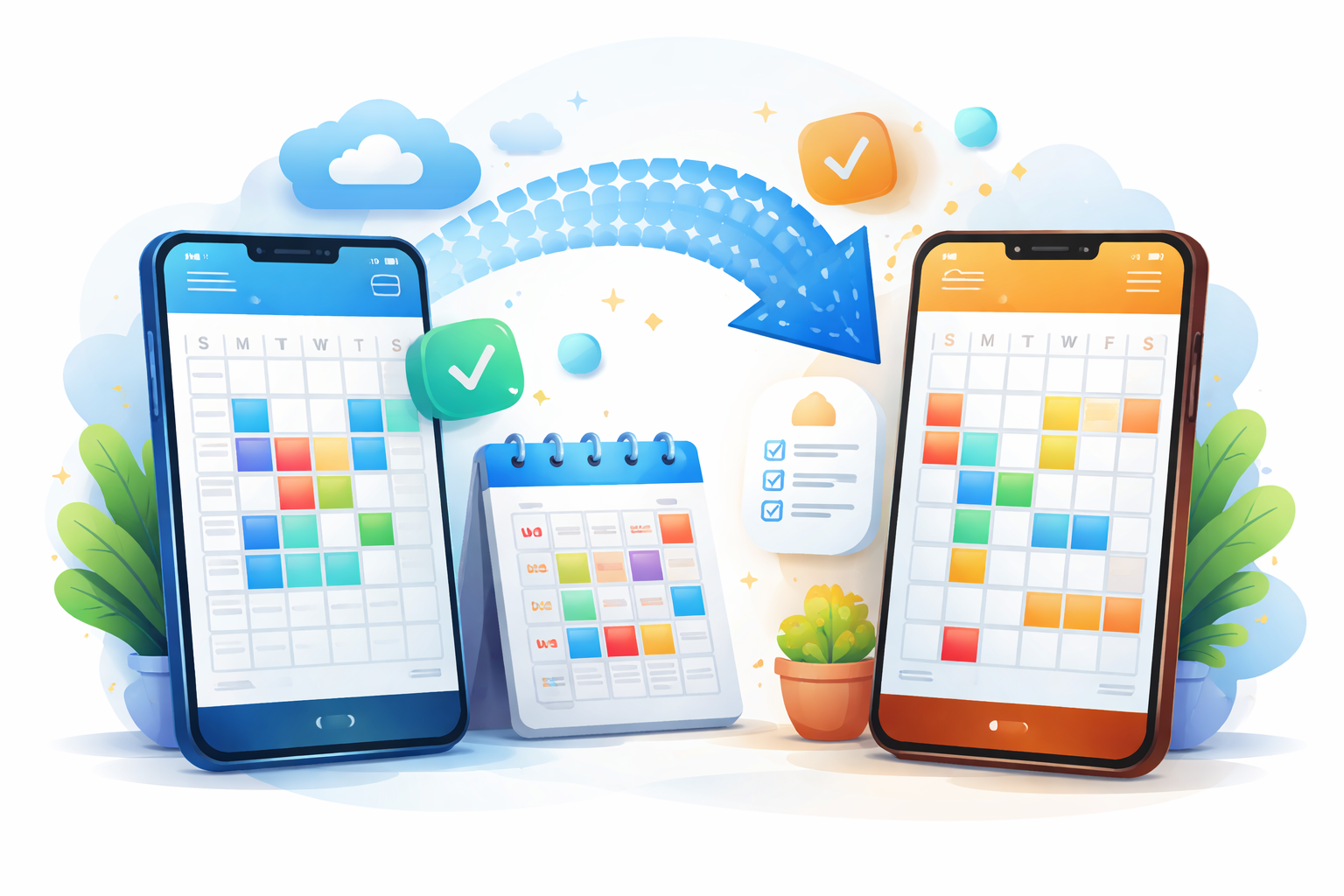
스마트폰이나 PC에서 캘린더 일정이 갑자기 보이지 않거나 동기화되지 않는 문제는 단순한 오류가 아니라 권한 설정에서 시작되는 경우가 많다. 이 글에서는 사용자가 자주 놓치는 캘린더 권한 설정의 핵심과 점검 방법을 정리해 실제 문제 해결에 도움을 주는 것을 목표로 한다.
(1) 캘린더 일정이 보이지 않는 대표적인 원인 중 하나는 앱 권한 차단이다. 스마트폰 운영체제는 개인정보 보호를 위해 캘린더 접근 권한을 세밀하게 관리한다. 사용자가 무심코 권한 요청을 거부했거나 업데이트 이후 기본값이 변경되면 일정이 정상적으로 표시되지 않는다. 이 경우 캘린더 앱은 실행되지만 내용이 비어 있거나 일부 일정만 나타난다.
(2) 안드로이드 스마트폰에서는 설정 메뉴의 앱 항목에서 캘린더 또는 일정 관련 앱을 선택한 뒤 권한 항목을 확인해야 한다. 여기서 캘린더 접근이 허용으로 되어 있는지 확인하는 것이 중요하다. 특히 연락처와 저장공간 권한이 함께 제한된 경우 일정 동기화가 실패하는 사례가 많다.
(3) 아이폰에서도 유사한 문제가 발생한다. 설정에서 개인정보 보호 및 보안 항목으로 이동한 후 캘린더 권한을 점검해야 한다. 여러 계정을 사용하는 경우 특정 계정의 캘린더 접근만 차단되어 전체 일정이 사라진 것처럼 보일 수 있다. 이때 각 계정별 활성화 상태를 하나씩 확인하는 과정이 필요하다.
(4) PC 환경에서는 운영체제와 계정 설정이 중요하다. 윈도우에서 기본 캘린더 앱을 사용하는 경우 Microsoft 계정의 동기화 설정이 꺼져 있으면 일정이 표시되지 않는다. 브라우저 기반 캘린더를 사용할 때도 사이트 권한에서 캘린더 접근이나 쿠키 저장이 차단되어 있으면 정상 동작하지 않는다.
(5) 회사 계정이나 학교 계정을 사용하는 환경에서는 관리자 정책이 영향을 줄 수 있다. 보안 정책에 따라 개인 캘린더 접근이 제한되거나 외부 동기화가 차단되면 사용자 설정으로는 해결되지 않는다. 이 경우 IT 관리자에게 정책 확인을 요청하는 것이 가장 빠른 해결 방법이다.
(6) 문제 해결을 위해서는 권한 확인 후 앱 재실행과 기기 재부팅을 함께 진행하는 것이 좋다. 캐시 데이터가 꼬여 권한 변경이 즉시 반영되지 않는 경우가 있기 때문이다. 그래도 해결되지 않는다면 캘린더 계정을 삭제 후 다시 추가하는 방법이 효과적이다.
(7) 캘린더 권한 문제를 예방하려면 앱 설치 시 권한 요청 내용을 꼼꼼히 확인하고 운영체제 업데이트 이후 설정을 다시 점검하는 습관이 필요하다. 특히 일정 관리가 중요한 사용자라면 자동 동기화 상태를 주기적으로 확인하는 것이 안정적인 사용에 도움이 된다.
※ 생활팁 더보기 : https://usage.jinie.kr
생활_실용_정보
usage.jinie.kr
※ 활용팁 더보기 : https://tips.jinie.kr
생활팁 & 활용팁
tips.jinie.kr
'활용팁' 카테고리의 다른 글
| 스팸 문자가 차단을 우회하는 방식 (0) | 2026.05.20 |
|---|---|
| PC 시간 오류가 프로그램 실행을 막는 이유 (0) | 2026.05.19 |
| 알람이 울리지 않는 원인이 시간 설정인 경우 (0) | 2026.05.17 |
| 작업 관리자 성능 탭을 해석하는 방법 (0) | 2026.05.16 |
| 통화 녹음 파일 관리가 필요한 이유 (0) | 2026.05.15 |